

Vjerojatno ste više puta koristili međuspremnik svog Maca , a da toga niste ni svjesni. Koristite ga svaki put kada kopirate i lijepite. Taj tekst, na primjer, privremeno se pohranjuje u međuspremnik vašeg Maca tako da ga možete zalijepiti u drugi prozor ili čak na iOS uređaj ako omogućite univerzalni međuspremnik.
Međutim, sasvim je moguće da nakon intenzivne upotrebe i potencijalnog kvara sustava, kopiranje i lijepljenje prestane raditi . Vrijeme je da ponovno pokrenete računalo i provjerite vraća li se sve u normalu. Ali ako niste zainteresirani za ponovno pokretanje Maca, trebali biste znati da postoji nekoliko načina za resetiranje Mac međuspremnika . Evo koji su to:
Ponovo pokrenite Mac međuspremnik putem Monitor aktivnosti
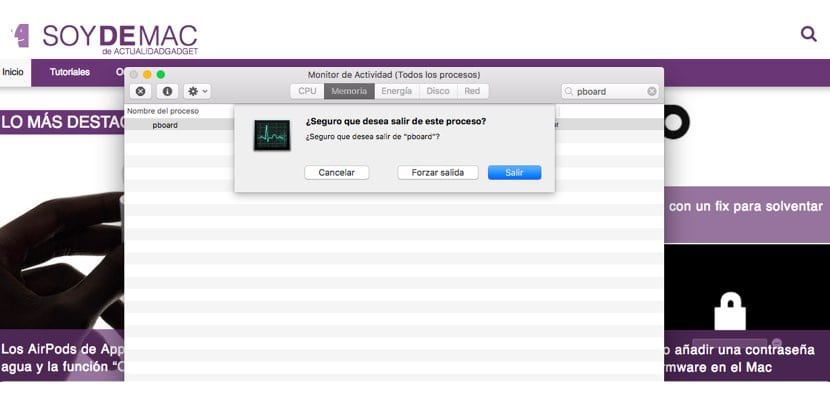
Prva opcija koju predlažemo je korištenje Activity Monitora, koji ćete pronaći na svakom Mac računalu. Gdje se nalazi? Jednostavno: Finder > Aplikacije > Uslužni programi . Activity Monitor nalazi se u ovoj mapi. Želite još brži put? Koristite Spotlight: otvorite ga pomoću Cmd + razmaknica i upišite "Activity Monitor" u okvir za pretraživanje. Kliknite na prvi rezultat.
Nakon što se pokrene Monitor aktivnosti, upišite "pboard" u okvir za pretraživanje u gornjem desnom kutu. Dobit ćete jedan rezultat. Odaberite ga i dodirnite gumb "X" u gornjem lijevom kutu aplikacije. Aplikacija će vas pitati jeste li sigurni da želite zatvoriti proces. Dodirnite "Prisilno zatvori". Međuspremnik će se resetirati i problem s kopiranjem/lijepljenjem trebao bi biti riješen.
Ponovo pokrenite Mac međuspremnik s Terminal
Drugi način bi bio korištenje Terminala. Gdje da pokrenem ovu funkciju? Idite na Finder > Aplikacije > Uslužni programi . Nakon što se pokrene "Terminal" - naravno, možete ga potražiti i putem Spotlighta - morat ćete upisati sljedeće:
killall ploča
Nakon toga, morat ćete pritisnuti tipku "Enter" i zatvoriti Terminal. Proces će se ponovno pokrenuti. I time bi problem trebao biti riješen. Ako ova dva koraka ne riješe problem, najbolje je ponovno pokrenuti Mac kako biste vidjeli je li problem riješen.
Indeks