

Od prošlog ponedjeljka, nova verzija macOS-a za Mac računala objavljena 2012. ili kasnije dostupna je pod nazivom Mojave. Na Soy de Mac kreirali smo nekoliko tutorijala kako bismo vam pokazali glavne značajke ove nove verzije i kako one rade.
Nesumnjivo, jedna od najpopularnijih značajki na WWDC-u 2018, gdje je predstavljen macOS Mojave, bio je Tamni način rada (Dark Mode), koji je vrlo jednostavan za aktiviranje, kao što vam pokazujemo u ovom članku . Još jedna nova značajka, posebno za one koji su neorganizirani, je funkcija slaganja datoteka.
Ova značajka automatski slaže sve datoteke na radnoj površini na temelju njihove vrste datoteke. Omogućavanjem ove značajke, koja je prema zadanim postavkama onemogućena, možete brzo očistiti radnu površinu grupiranjem svih datoteka u hrpe.
Klikom na svaki stog datoteka prikazuju se sve datoteke unutar njega, što vam omogućuje interakciju s njima kao da nisu grupirane. Ako želite aktivirati ovu značajku, u nastavku ćemo vam pokazati kako.
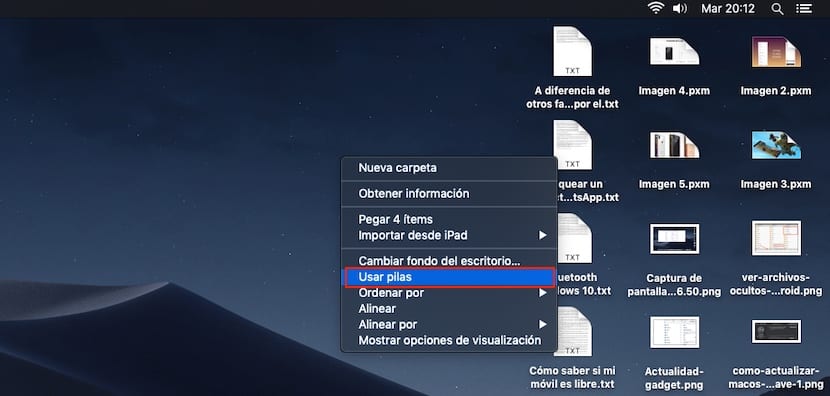
Ako već imamo znatan broj datoteka na radnoj površini, samo trebamo otići na prazno mjesto na radnoj površini, kliknuti desnom tipkom miša ili kliknuti s dva prsta ako koristimo trackpad i odabrati opciju Koristi baterije.

U tom trenutku vidjet ćete sve datoteke grupirane u hrpe, prema vrsti datoteke. U mom slučaju, kao što možete vidjeti na gornjoj slici, macOS je grupirao datoteke u dokumente, slike, snimke zaslona i druge kategorije. Hrpe se stvaraju okomito i ne mogu se premještati po radnoj površini, značajka koju bi Apple mogao dodati u budućem ažuriranju.
Ako želimo da se sve datoteke vrate na svoje izvorne položaje , jednostavno trebamo obrnuti postupak i poništiti odabir opcije "Koristi hrpe". U tom trenutku, sve će se datoteke vratiti na svoje izvorne položaje.
Kako grupirati stogove
Kao što sam već spomenuo, jedna od značajki koju bi macOS trebao uključiti u buduća ažuriranja je mogućnost pomicanja slojeva po radnoj površini , budući da se trenutno prikazuju samo okomito na desnoj strani zaslona, što možda nije idealno za mnoge korisnike koji ih radije postavljaju vodoravno na vrh zaslona.
Iako je istina da opcija Stacks nema nikakve dodatne postavke , macOS nudi niz prilagodbi koje nam omogućuju organiziranje sadržaja prikazanog unutar njih. Nakon što je Stacks omogućen u macOS-u, ponovno kliknemo desnom tipkom miša ili koristimo dva prsta ako koristimo trackpad kako bismo pristupili izborniku u kojem smo ga aktivirali.
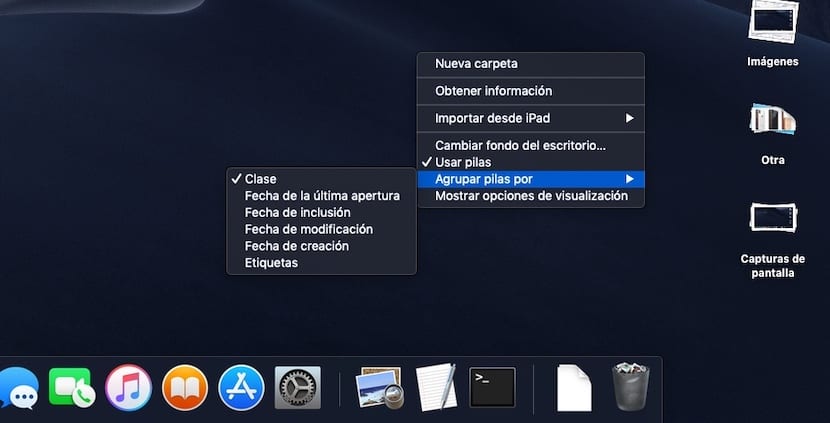
Na samom dnu pojavljuje se nova opcija pod nazivom Grupiraj hrpe po. macOS nudi sljedeće mogućnosti za organiziranje hrpa :
- Clase
- Datum posljednjeg otvaranja
- Datum uključivanja
- Datum izmjene
- Datum kreiranja
- Oznake
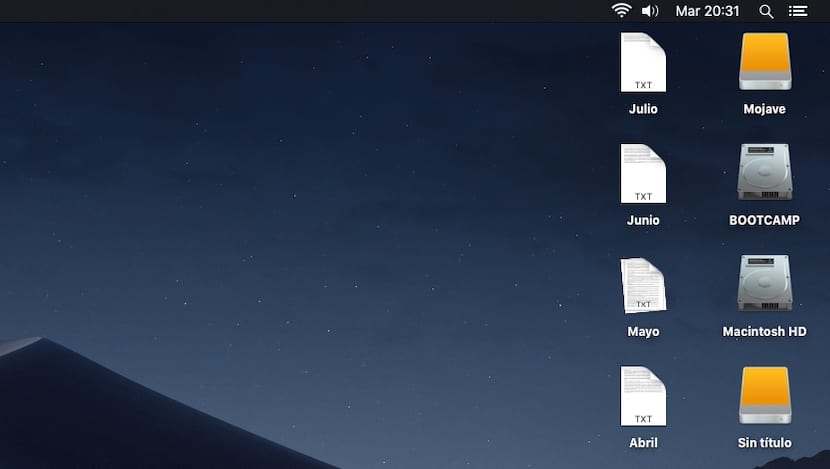
Na primjer, klikom na "Datum zadnjeg otvaranja" prikazat će se hrpe organizirane po mjesecu ili danu kada su zadnji put otvorene . To znatno olakšava pristup najnovijim dokumentima koje ste stvorili i pohranili na radnoj površini macOS-a.
Ako koristimo oznake, hrpe će se prikazivati prema oznakama koje smo koristili za klasifikaciju datoteka, tako da možemo brže pristupiti datotekama prema našoj klasifikaciji ili označavanju.
Kako izbrisati hrpe datoteka
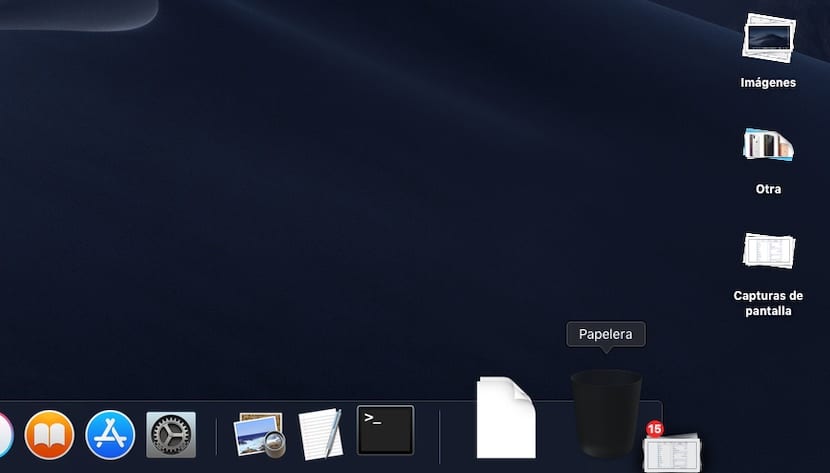
Budući da nam Apple pruža mogućnost grupiranja različitih vrsta datoteka koje se možda nalaze na našoj radnoj površini, omogućuje nam i njihovo zajedničko brisanje , što je opcija koja je cijenjena, posebno ako smo konačno odlučili urediti svoju radnu površinu.
Da biste izbrisali hrpe datoteka koje macOS stvara kada omogućite ovu značajku, jednostavno premjestite hrpu u Smeće . Prilikom pokušaja oporavka datoteka iz Smeća, ako je primjenjivo, one neće biti grupirane zajedno, pa ćete ih morati pregledavati jednu po jednu, provjeravajući one koje želite oporaviti, ili ih sve vratiti na radnu površinu i provjeriti hrpe koje je stvorila ova opcija, ako je još uvijek omogućena na vašem računalu.
Moj Mac nije kompatibilan s macOS Mojave, ali želim koristiti snopove datoteka
Kao što sam spomenuo na početku ovog članka, Apple je iz ovog ažuriranja isključio sve Macove izdane prije 2011. (uključivo), a jedini kompatibilni modeli su oni koje je tvrtka lansirala od 2012. nadalje . Ako želite uživati u ovoj značajki, ali imate Mac koji nije uključen među nekompatibilne uređaje, moj kolega Jordi je prije nekoliko dana objavio članak u kojem vam pokazuje kako ga instalirati da biste iskoristili nove značajke.
Ako nemate vremena ili želje malo komplicirati stvari kako biste iskoristili nove značajke koje nudi macOS Mojave, morat ćete biti strpljivi, jer će sigurno neki programer izdati aplikaciju koja će vam omogućiti korištenje ove značajke i vjerojatno će dodati nove značajke prilagodbe koje nisu izvorno dostupne.
Kako nadograditi macOS Mojave od nule

Ako još uvijek niste odlučili instalirati najnoviju verziju macOS-a dostupnu za kompatibilne Macove, moj kolega Jordi je još jednom stvorio izvrstan vodič koji vam pokazuje sve korake koje trebate slijediti za potpuno čistu instalaciju macOS Mojavea.
Zahvaljujući iCloudu, izrada sigurnosnih kopija svih vaših datoteka vrlo je jednostavna. Nadalje, uvijek se preporučuje čista instalacija svake nove verzije operativnog sustava, bilo da se radi o računalu ili mobilnom uređaju.