

Spajate li vanjski pogon za pohranu na svoj Mac i ne prepoznaje ga? Neka od rješenja koja ćemo vam dati mogla bi riješiti problem. Međutim, također je sasvim moguće da nijedno od njih neće raditi i da zapravo imate problem s priključcima za proširenje računala ili da je uređaj za pohranu neispravan. Pokušat ćemo vam ponuditi nekoliko rješenja; neka od njih su vrlo jednostavna, ali ponekad je najočitija stvar prva stvar koju isključujemo. Ako spojite tvrdi disk ili USB flash pogon na svoj Mac i ništa se ne događa , rješenja bi mogla biti sljedeća.
USB kabel ne radi ispravno
Jedna od prvih stvari koje biste trebali provjeriti jesu li neke fizičke komponente neispravne. Možda se čini očitim, ali često - posebno kada je riječ o punjenju baterije - kabel koji se koristi za napajanje i čitanje podataka ne radi ispravno. Stoga pokušajte spojiti tvrdi disk na drugo računalo i isključite problem s USB kabelom . Ako se radi o USB flash pogonu, ovaj korak možete preskočiti.

Nije vam omogućen prikaz vanjskih diskova u Finderu
Spojite vanjski tvrdi disk ili USB flash pogon i provjerite prima li napajanje jer LED indikatori rade. Prije nego što prijeđete na sljedeći korak, najbolje je provjeriti prepoznaje li vaš Mac uređaj. Da biste to učinili, idite na Finder, otvorite traku izbornika i odaberite "Idi". Zatim odaberite "Idi u mapu..." i u dijaloškom okviru koji se pojavi upišite sljedeće :
/ Svezaci /
Ako vrati rezultate i naš vanjski tvrdi disk ili USB memorija se pojave na zaslonu , razlog zašto ih ne vidite na zaslonu objašnjavamo u nastavku.
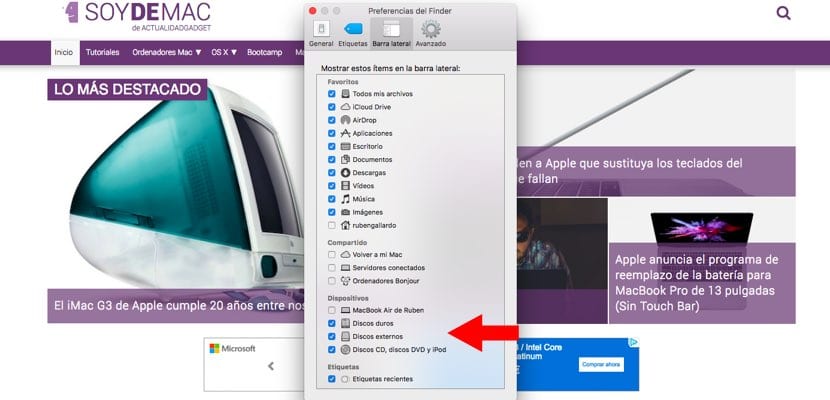
Drugi razlog zašto možda ne možete vidjeti ništa s vanjskog uređaja za pohranu na Macu je taj što niste odabrali ispravnu opciju u postavkama sustava. Što pod time mislimo? Jednostavno je omogućite u postavkama Findera i spremni ste.

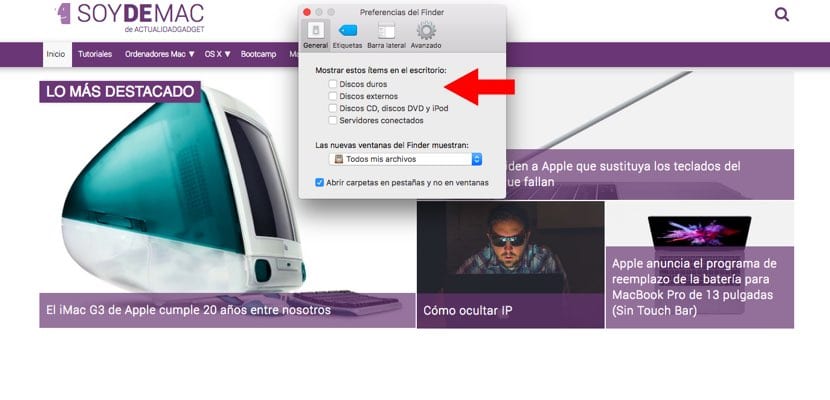
Drugim riječima, kliknite na "Finder" u Docku. Sada idite na traku izbornika i ponovno kliknite na "Finder", a zatim na "Postavke". Vidjet ćete nekoliko kartica na koje možete kliknuti. Postavke koje odaberete ovisit će o željenom rezultatu. Ako želite da se vaš vanjski uređaj za pohranu pojavi na radnoj površini kada ga spojite, idite na "Općenito" i odaberite željene opcije.
S druge strane, ako želite da se pojavi u bočnoj traci Findera, odaberite opciju "Bočna traka" i odaberite opcije koje želite da se prikazuju u odjeljku "Uređaji".
Resetiranje kontrole upravljanja sustavom (SMC)
Konačno, ako nijedno od prethodnih rješenja nije uspjelo, možda je vrijeme za resetiranje System Management Controllera , poznatog i kao SMC. Ovaj korak će vrlo vjerojatno ponovno ispravno pokrenuti vaš Mac. Iako Appleova stranica za podršku sadrži sve korake ovisno o vrsti računala koje posjedujete, mi u Soy de Masu smo ih naveli za vas u nastavku:
Prijenosna računala MacBook (MacBook Air, MacBook, MacBook Pro) bez izmjenjive baterije:
- Odaberite Appleov izbornik> Isključi
- Nakon što se vaš Mac isključi, pritisnite tipke Shift-Control-Option s lijeve strane integrirane tipkovnice i istovremeno pritisnite gumb za napajanje. Držite ove tipke i tipku za uključivanje 10 sekundi
- Otpustite tipke
- Ponovno pritisnite gumb napajanja da biste uključili Mac
Stolna računala poput iMac, Mac Mini, Mac Pro:
- Odaberite Appleov izbornik> Isključi
- Nakon isključivanja Mac računala izvucite kabel za napajanje
- Pričekajte 15 sekundi
- Ponovno spojite kabel napajanja
- Pričekajte pet sekundi, a zatim ponovno pritisnite gumb za napajanje da biste pokrenuli Mac
iMac Pro (različiti koraci od uobičajenog iMac-a):
- Odaberite Appleov izbornik> Isključi
- Nakon što se iMac Pro isključi, pritisnite i držite tipku za napajanje osam sekundi
- Otpustite tipku za napajanje i pričekajte nekoliko sekundi
- Ponovno pritisnite gumb napajanja da biste uključili Mac Pro
Indeks